最終的な解決方法
黒い画面に白文字で「デバイスで問題が発生したため、修復できませんでした」とメッセージが出て、Windows11にアクセスできなくなった件の続きです。
【結果】
最終手段として「PCのリセット(工場出荷状態に戻す)」を実行。

所要時間:約1時間半
結果:正常起動に回復

幸い、クラウド上と別PCにデータのバックアップがあったため、業務への影響は最小限で済んだ
PCを初期化することに
3日目。画面に出るメッセージを頼りに、含まれるワードをネットで検索し、可能な対処法を探していました。
バックアップや複雑な作業、費用が発生するのは嫌だったので「いっそのことPCを初期化してしまおうか」と思い始めていました。
そこで、PCを初期化するという方向で、メリット・デメリット、方法、注意点などを調べていくことにしました。
するとPCのトラブルを解消するには初期化がおすすめとの情報が見つかるようになりました。
また、今はデータをクラウド上(One Drive、 Googleドライブなど)にバックアップしていることが多いので、パソコン内のデータをリセットしても大丈夫、といった情報も見かけました。
確かにそうだな…と思い、最終手段にとっていたPCの初期化を実践することにしました。
ブルースクリーンのトラブルシューティングから
「このPCを初期状態に戻す」→「すべて削除する」→「ローカル再インストール」
を選択しました。
最後に「元に戻りませんが本当に実行しますか?」みたいな最終確認をされるので、そこでOKすると始まります。
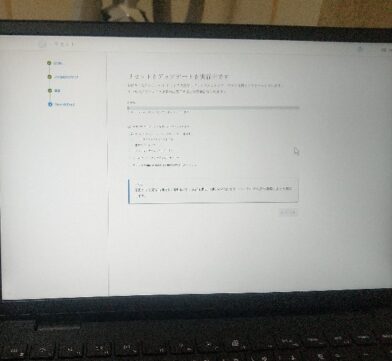
そこからは、パソコンが自動的に処理していくので、横で見守っていました。
あとはPCが初期化してくれる
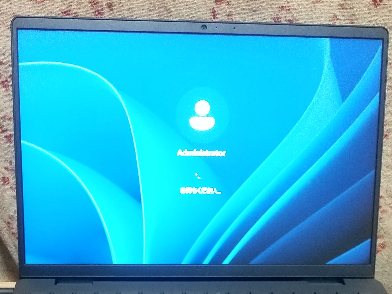
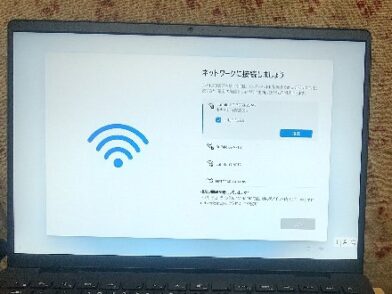
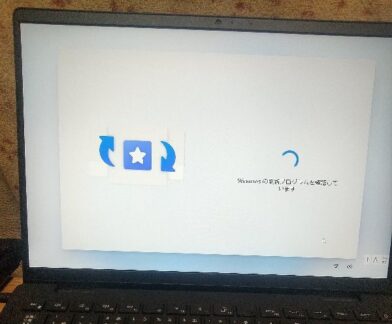
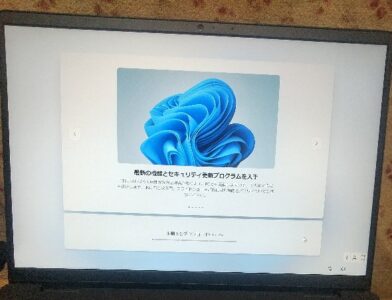
数時間からまる1日かかると覚悟していたのですが、私のPCはまだ使い始めでモノが少なかったためか、1時間ほどで終わりました。とりあえず寝ました。
Windows11の「お帰りなさい」に安堵
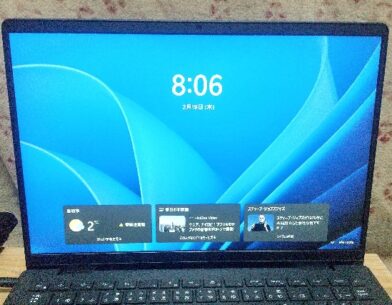
翌朝にパソコンを起ち上げると、久しぶりにブラックスクリーンではない画面が出ました。
パソコンのリセットとはスムーズにできているようです。
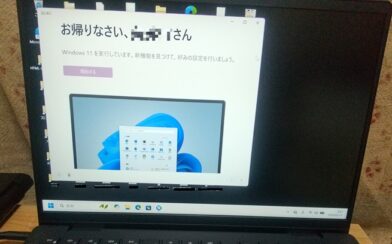
「お帰りなさい、○○さん」と私の名前まで呼んで迎えてくれ、安堵しました。
この後は、このパソコンを初めて使った時と同様にWindowsの設定を一から行いました。
これは数分で終わる簡単な作業なので、困ることはありません。
なお、パソコンを初期化したのでデータやアプリは消えました。
しかし、データは日常的にOne diriveやGoogleドライブ等にデータを保管していたため、初期化した後もデータは失わずに済みました。
ただ、アプリは再インストールするか、もう一台のパソコンに入っているアプリを使う必要がありました。といってもそれほど困ることはありませんでした。
今回のトラブルから学んだこと
初めて「デバイスを自動的に修復できませんでした」「ネットワークに接続できませんでした」が出たものの、「PCを初期化する」を実行し、幸いにも1時間半ほどで正常な状態に復活させることができました。
しかし、今回のようなブラックスクリーンやブルースクリーンが出るようなトラブルは、重大な問題を抱えている可能性が高いケースといえます。判断を間違えると取り返しのつかない失敗をする危険もあると思いました。
今後も、また同じ現象、あるいは未知のトラブルが起こるかもしれません。今回の経験を振り返り、以後に備えることが大事だと思いました。
✔ エラーを放置しない
1回目のトラブル発生時に軽く考えたことはよくありませんでした。
この時に無視してパソコンを使わず、よく調べて対処すればブラックスクリーンのループには至らなかった可能性があります。
✔ バックアップは必須
急にトラブルが起こった時のために備え、普段からこまめにデータのバックアップデータを取っておくことが大切だと思いました。
私はデータが別環境にあったことが救いでした。
✔ Windows Update後は注意
憶測ですが、Windows Updateが影響していたと思います。
更新直後の不具合は珍しくない可能性があるので、マイクロソフト社の情報をチェックして状況を把握するのがよさそうです。
同様の症状で困っている方へ
- ノートパソコンが起動しない
- 「SrtTrail.txt 修復できませんでした」が出る
- Windowsでブラックスクリーンがループする
- BitLocker 回復キーの入力を要求される
このような症状が出ている場合、様々な原因が考えられます。
自己判断で無理に操作せず、公式サポートや専門情報を確認してください。
公式情報は必ずメーカーサイト(例:Dell公式サポート)をご参照ください。

この記事は、皆さんに安心してほしいために書きました。私のようにスムーズに直ったケースもあるので、落ち着いて対応してくださいね

コメント